Chrome DevTools
Chrome DevTools での JS の debug について
JavaScript のデバッグ内容は以下の通りです
-
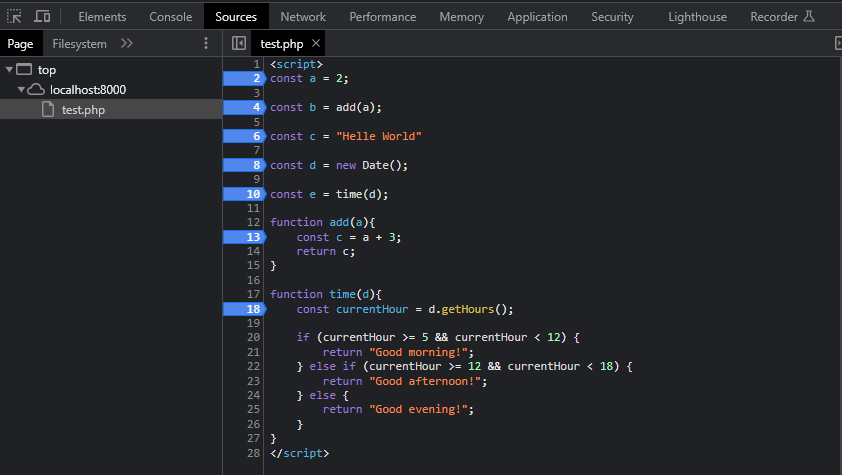
ブレークポイントの設定: ソースコードの特定の行にブレークポイントを設定して、実行を一時停止します。ブレークポイントでコードの状態や変数の値を確認できます。
-
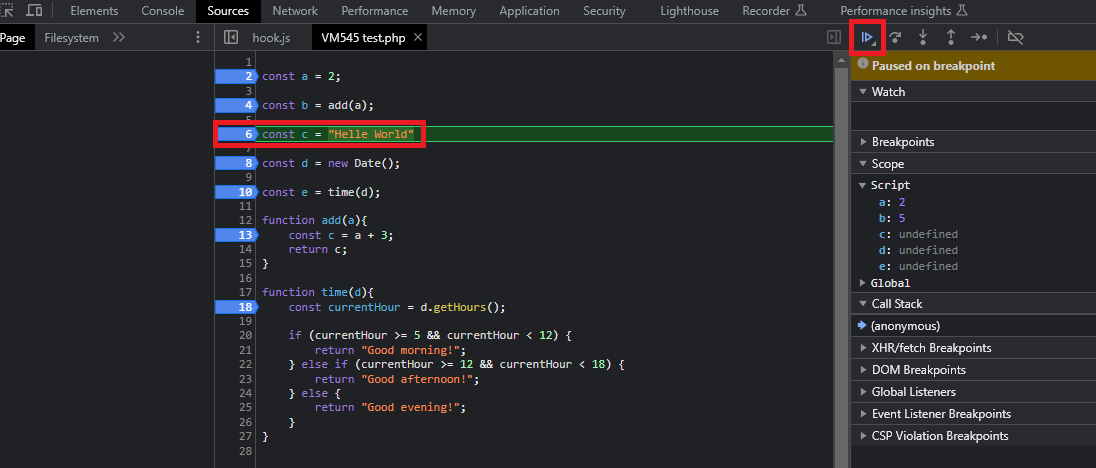
ステップ実行: コードのステップごとに実行を進めます。ステップイン(関数内に入る)、ステップオーバー(現在の行を実行し、関数内には入らない)、ステップアウト(現在の関数から抜け出す)の操作を使用して、コードのフローをトラッキングできます。
-
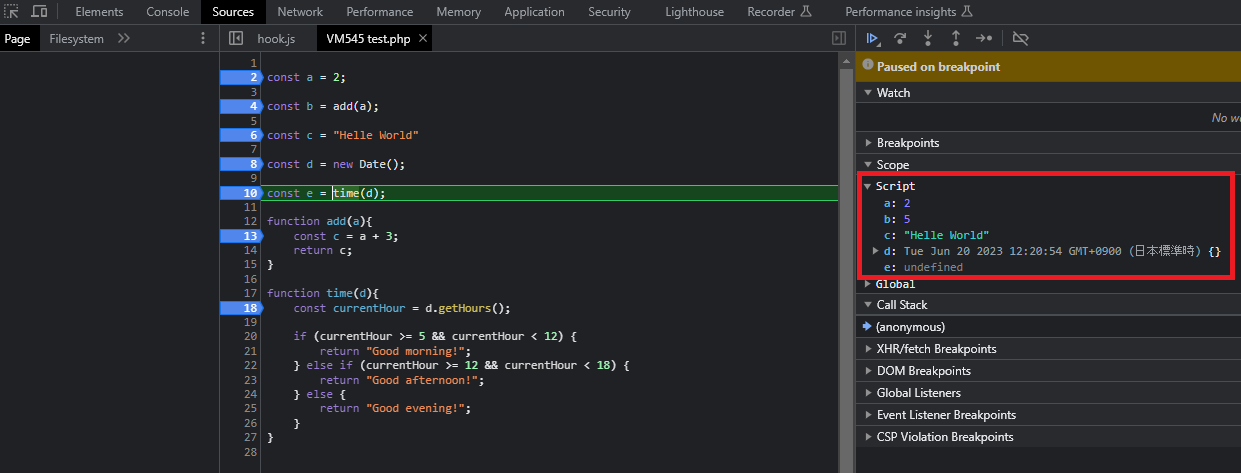
変数の監視: 実行中の変数の値を監視できます。ブレークポイントで変数の値を確認したり、ウォッチ式を設定して特定の変数を監視したりできます。
-
コンソールの使用: デバッガのコンソールパネルを使用して、コードの実行中に JavaScript の式やコマンドを評価できます。変数の値の表示や操作、関数の呼び出し、エラーメッセージの表示などが可能です。
-
エラーログの表示: コンソールパネルやエラーパネルを使用して、JavaScript のエラーメッセージや警告を表示できます。エラーや問題を特定できます。
これらの機能を使用することで、Google Chrome の開発者ツールを活用して JavaScript のデバッグを行うことができます。
Debug 手順
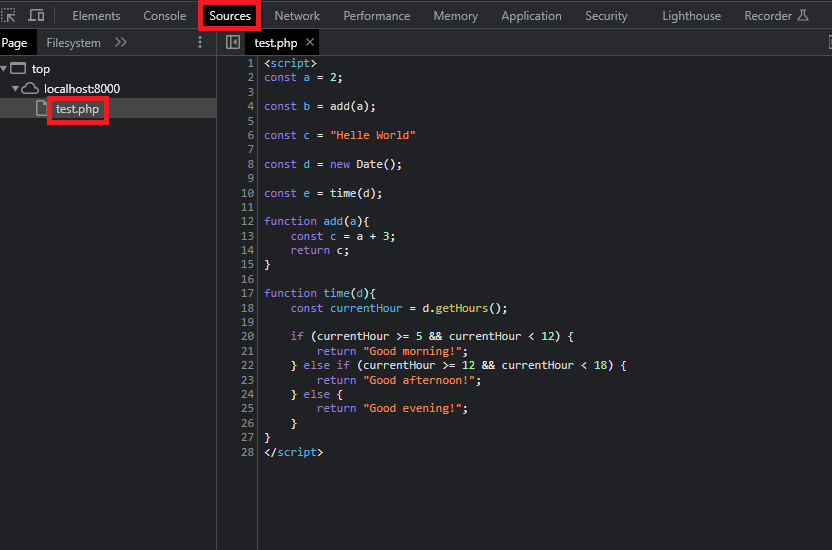
- 開発者ツールを開き Sources → 確認したいファイルを選択
ブレークポイント(Breakpoints)
- 停止位置の指定
ステップ実行
- Resume 押下で次のステップに進む
変数の監視
- ブレークポイント時点での各変数の確認が可能
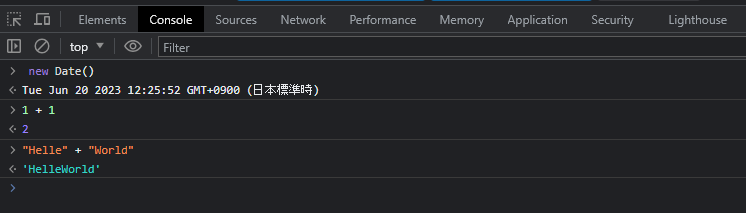
コンソールの使用
- Console に直接 js を記述する事で挙動の確認が可能
エラーログの表示
- Console で js のエラーログの確認が可能
