GitHub Project templates (beta版)の使い方
はじめに
この記事では、GitHub Projectの新機能である「GitHub Project templates (beta版)」について紹介しています。
これまでGitHub Projectにおいて新規プロジェクトを作成する際、手作業で設定や構造を作成する必要がありましたが、 2023年8月にリリースされたGitHub Project templatesを使用することでプロジェクト管理の効率化や一貫性の確保が期待できるようになりました。
この新機能を使用することでGitHub Project上でプロジェクトのテンプレートの作成や利用できるため、 プロジェクトを始める際の手間が軽減され、チーム全体での一貫性を保ちながら新しいプロジェクトをスムーズに始めることが可能となります。
ということで、今回はGitHub Project templatesについて概要や利点に触れながら使い方を紹介します。
※GitHub Project templatesはbeta版のため、今後のアップデートにより仕様が変更される可能性があります。
GitHub Project templatesとは?
GitHub Project templatesについて触れる前に、「GitHub Projectってなに…」という方もいるかもしれないので、GitHub Projectについて簡単に説明しておきます。
GitHub Projectは、GitHub上でプロジェクトの進捗やタスクを管理するための機能です。
カラムやカードを作成してプロジェクトの状況を視覚的に把握し、IssueやPull Requestなどをカードに関連付けることもできるため、GitHub上でプロジェクトの進捗を一元管理することができます。
GitHub Projectについて詳しく知りたい方は、下記の公式ドキュメントをご覧ください。
GitHub Project
SyzygyにもGitHub Projectに関する記事がありますので、より詳しく知りたい方は下記もご覧ください。
SyzygyのGitHub Projectに関する記事
- Projects: https://syzygy.fox-hound.co.jp/docs/management/github/projects
- Projects -How to Use-: https://syzygy.fox-hound.co.jp/docs/management/github/projects_how_to_use
GitHub Projectを使用することで、単一のプロジェクトの進捗管理を効率的に行うことができるようになりました。
しかし、これが複数のプロジェクトを管理する必要がある場合や大規模なプロジェクトの場合はどうなるでしょうか。
GitHub Projectを使用し、効率的な管理ができるようになったは良いものの、プロジェクトが1つ、2つと増えていった場合、各プロジェクトの設定や構造を1から手作業で作成する必要があります。
これでは、プロジェクトの管理をする上での効率性が損なわれてしまいます。
そこで登場したのが、GitHub Project templatesです。
GitHub Project templates は、GitHub Project上でプロジェクトのテンプレートを作成する機能です。
この機能を使うことで、以下のメリットがあります。
-
プロジェクト管理の効率化
新しいプロジェクトを1から作るとなると、カラムやカードの作成、カードの移動、カードのラベル付けなど手間がかかります。
しかし、GitHub Project templatesを使用することで、それらの手間を省き簡単にプロジェクト管理を開始することができます。 -
プロジェクトの一貫性の確保
プロジェクトを1から作成した場合、プロジェクトの設定や構造が異なってしまう可能性があります。例えば、プロジェクトAでは「To do」、「In progress」、「Done」の3つのカラムを使用しているのに対し、 プロジェクトBでは「To do」、「In progress」、「Review」、「Done」の4つのカラムを使用しているといったように、 プロジェクトごとにカラムの数が異なってしまうと、プロジェクトの進捗を把握する際に混乱が生じてしまいます。
これらの問題を解決するために、GitHub Project templatesを使用することができます。
予めプロジェクトのテンプレートを作成しておけば、プロジェクトごとに異なる設定や構造を作成する必要がなくなり、プロジェクトの一貫性を保ちながらプロジェクト管理を行うことができます。
また、他のチームが持っている良いテンプレートを自身のチームに取り入れ、より良いプロジェクト管理を行うことも可能です。
GitHub Project templatesの使い方
では、GitHub Project templatesの使い方について紹介していきます。
テンプレートの作成
-
GitHub Projectを開く
1-1. 画面右上のプロフィール画像をクリックし、「Your organizations」を選択
1-2. Organizationsから自分の所属する組織を選択
1-3. 「Projects」のタブを選択し、GitHub Projectを開く実画面例
1-1.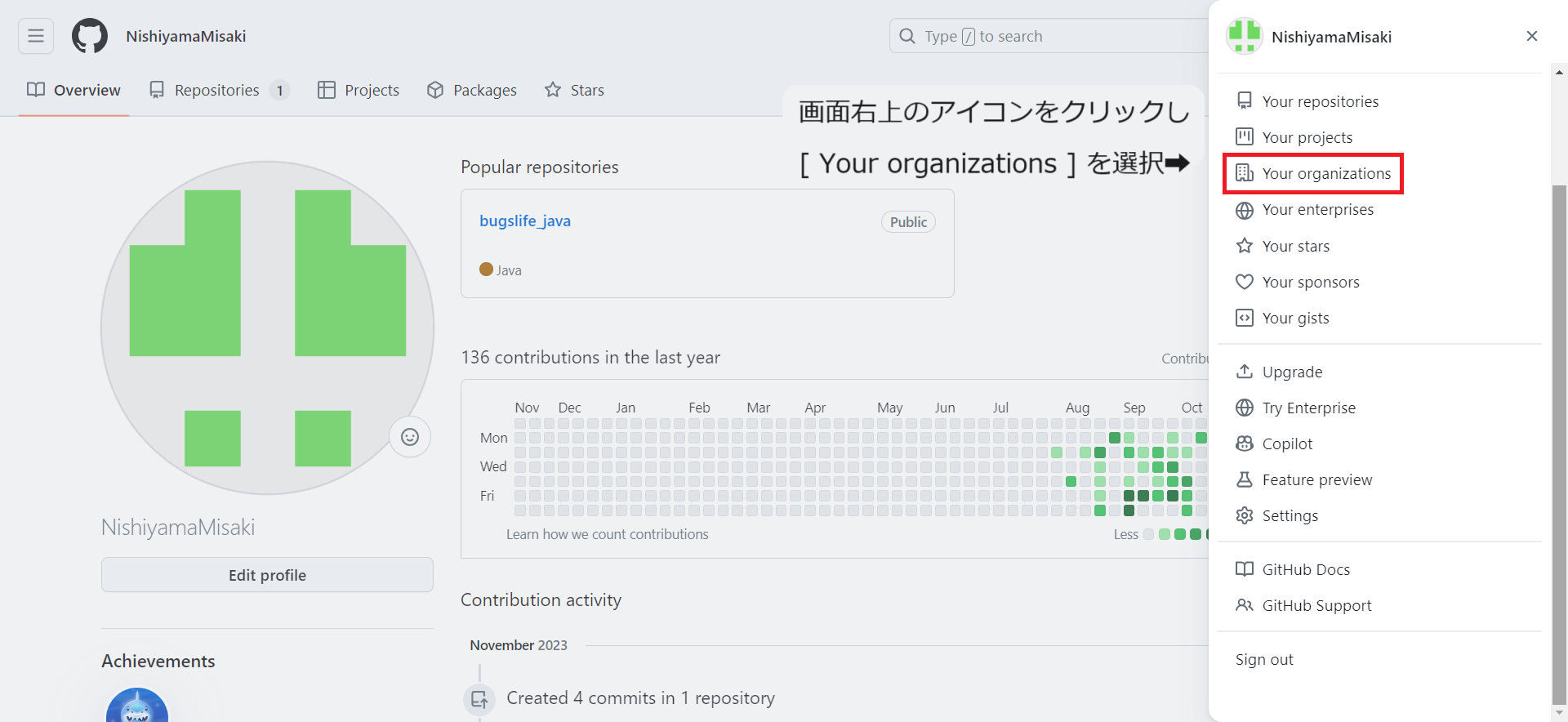 1-2.
1-2.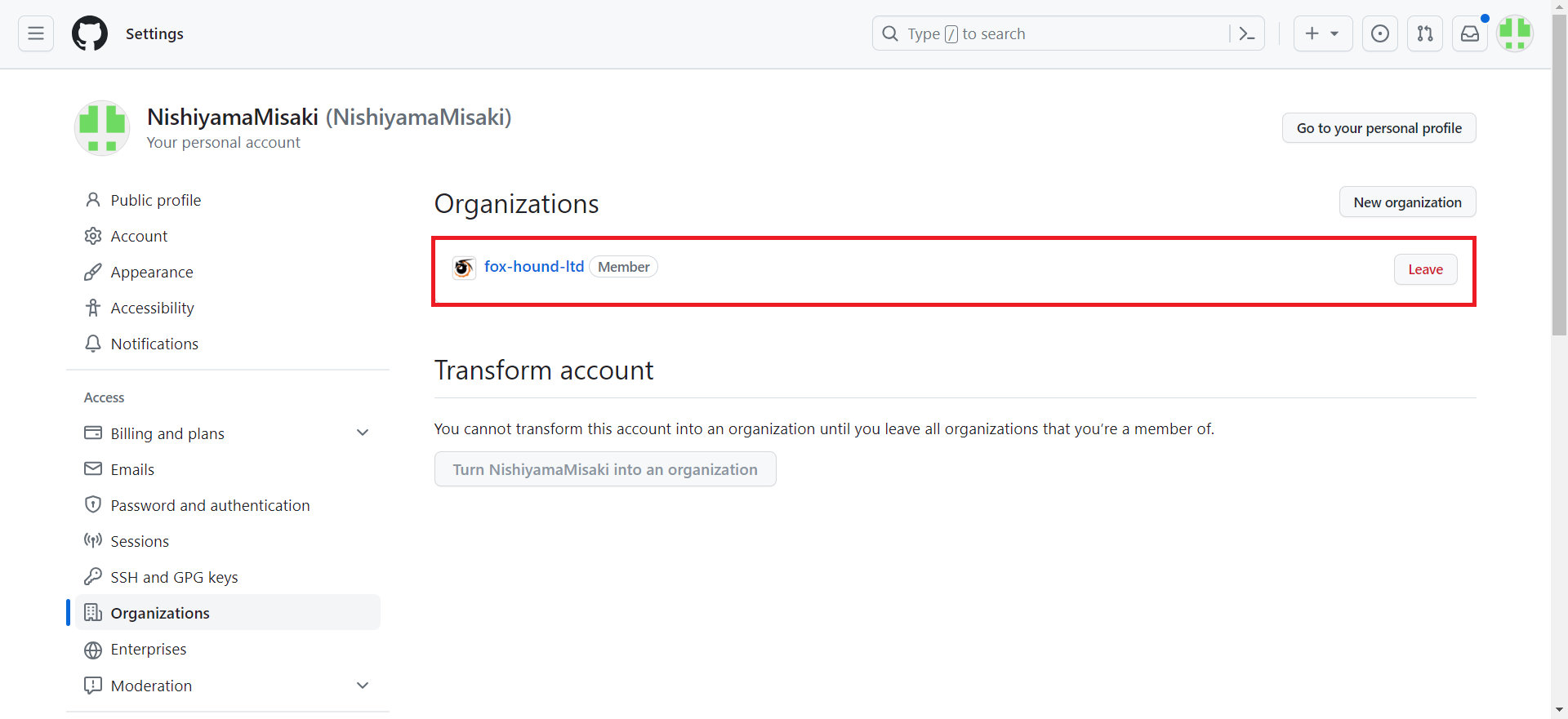 1-3.
1-3.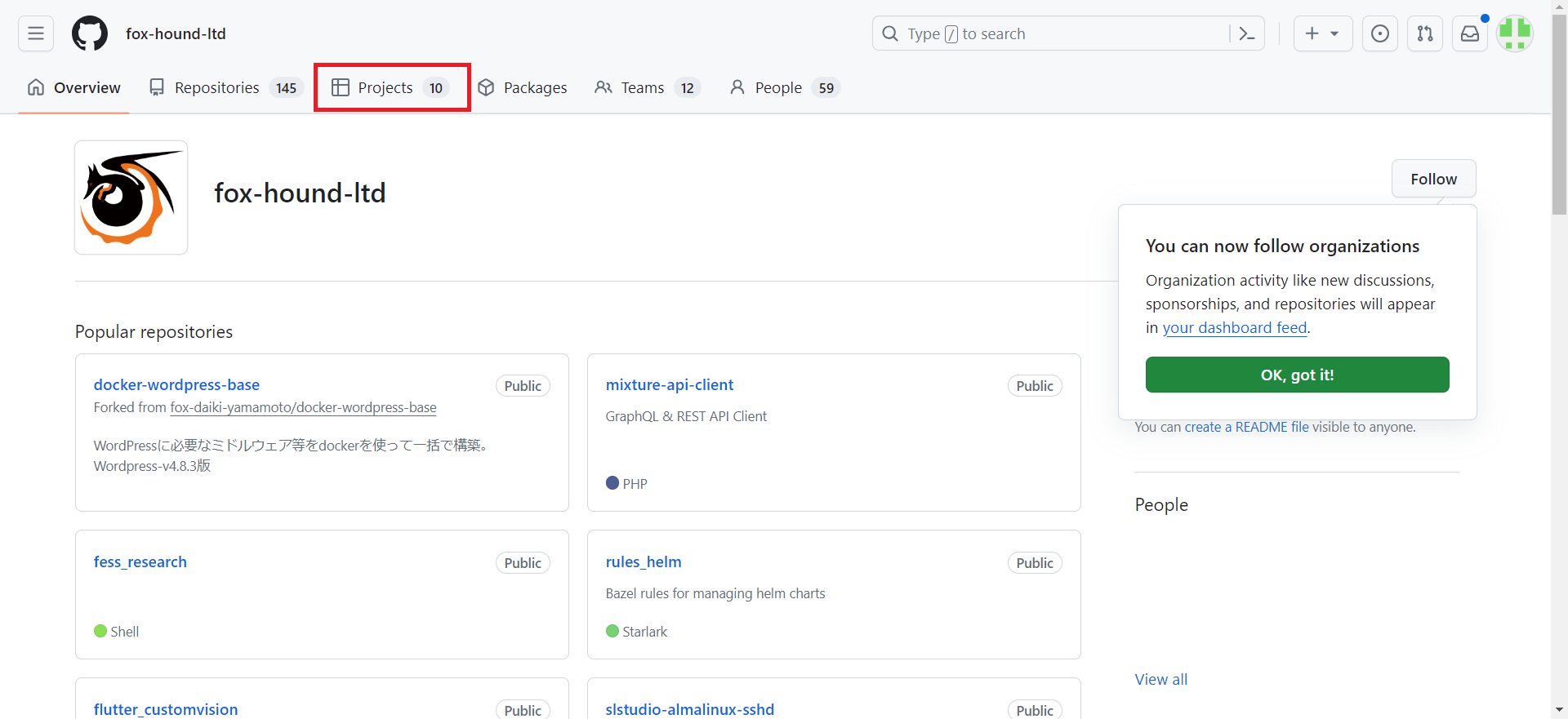
-
テンプレートを作成
2-1. 「Templates」タブを選択
2-2. 「New template」をクリックして、テンプレートを新規作成実画面例
2-2.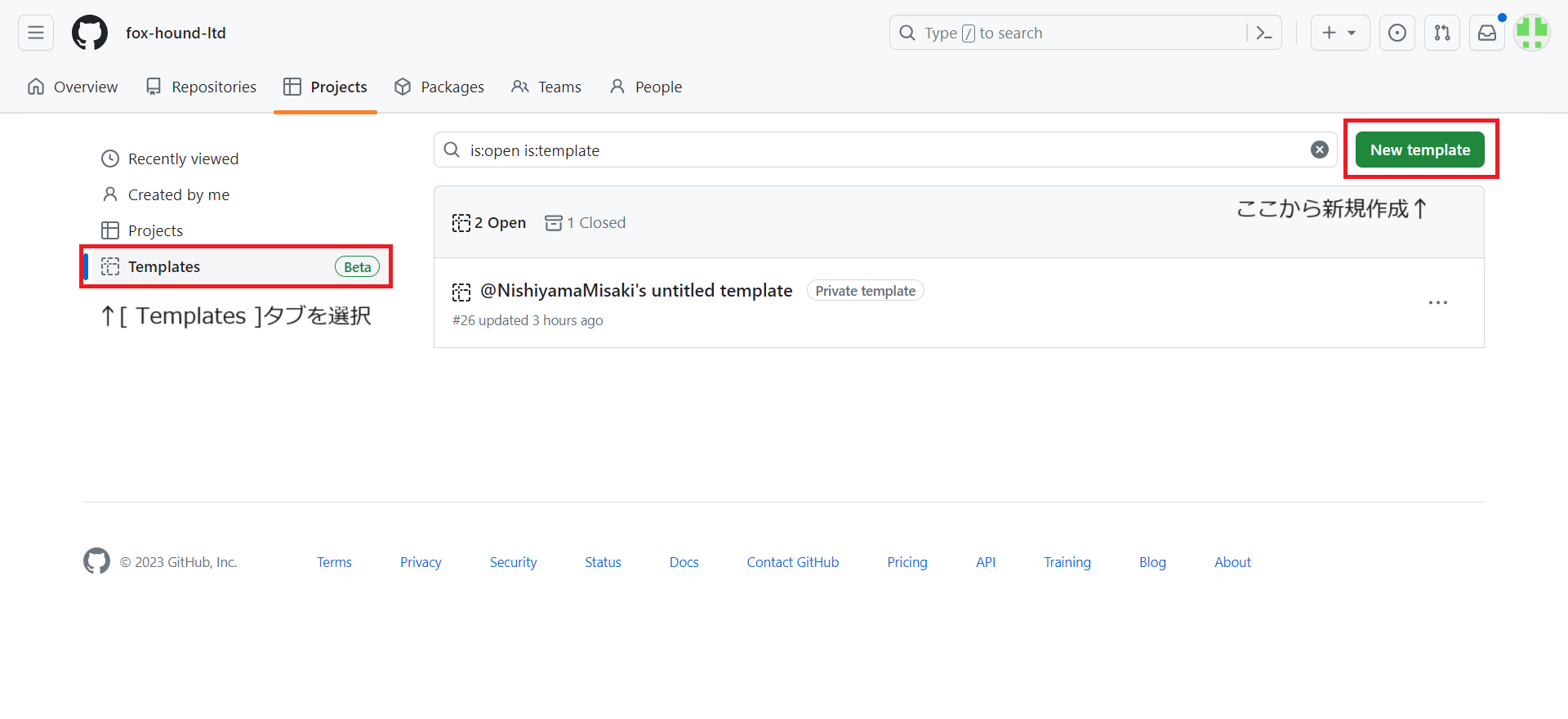
-
テンプレートの内容を記述
記述方法・使用方法については、Projectsと同様のため省略します。
先に紹介した公式ドキュメントや「SyzygyのGitHub Projectに関する記事」を参照してください。 -
プロジェクトのテンプレート化を行う
4-1. 画面右上のミートボールメニューから「Settings」を選択
4-2. 「Templates」の「Make template」がONになっていることを確認実画面例
4-1.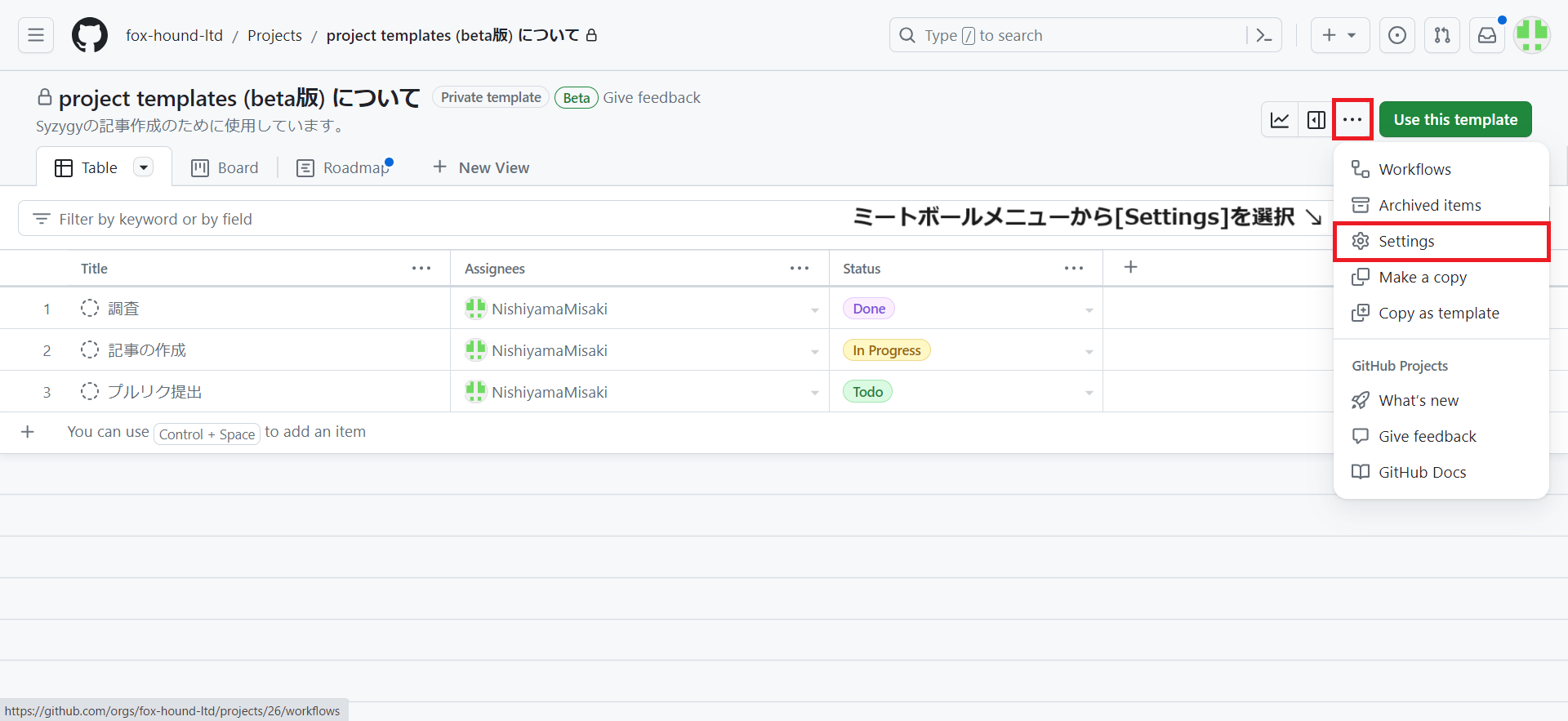 4-2.
4-2.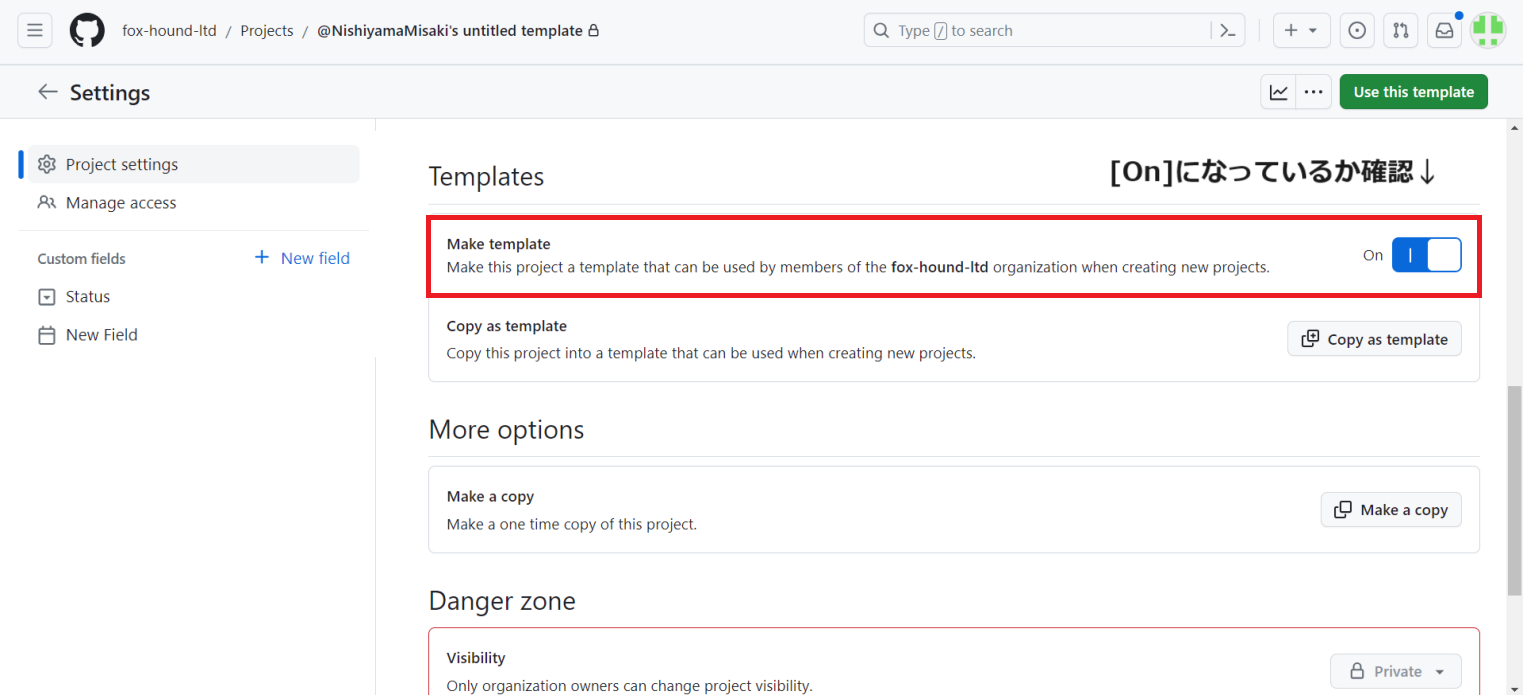
「他のチームやユーザーの持っている良いProjectを取り入れたい!」というニーズは、テンプレートの使用以外でも実現できる。
既存のプロジェクトのコピーを作成することで、新規プロジェクトとしてプロジェクトを作成することが可能。
テンプレートの使用
-
GitHub Projectを開く
1-1. 画面右上のプロフィール画像をクリックし、「Your organizations」を選択
1-2. Organizationsから自分の所属する組織を選択 -
テンプレートを選択
2-1. 「Templates」タブを選択
2-2. 任意のテンプレートを選択 -
テンプレートを使用
下記のいずれかの方法でテンプレートを使用することができます。
方法①
3-1. 画面右上のミートボールメニューから「Settings」を選択
3-2. 「Templates」の「Copy as template」or「テンプレートとしてコピー」を選択方法②
3-1. 画面右上のミートボールメニューから「Copy as template」or「テンプレートとしてコピー」を選択方法③
3-1. 画面右上の「Use this template」ボタンをクリック実画面例
方法①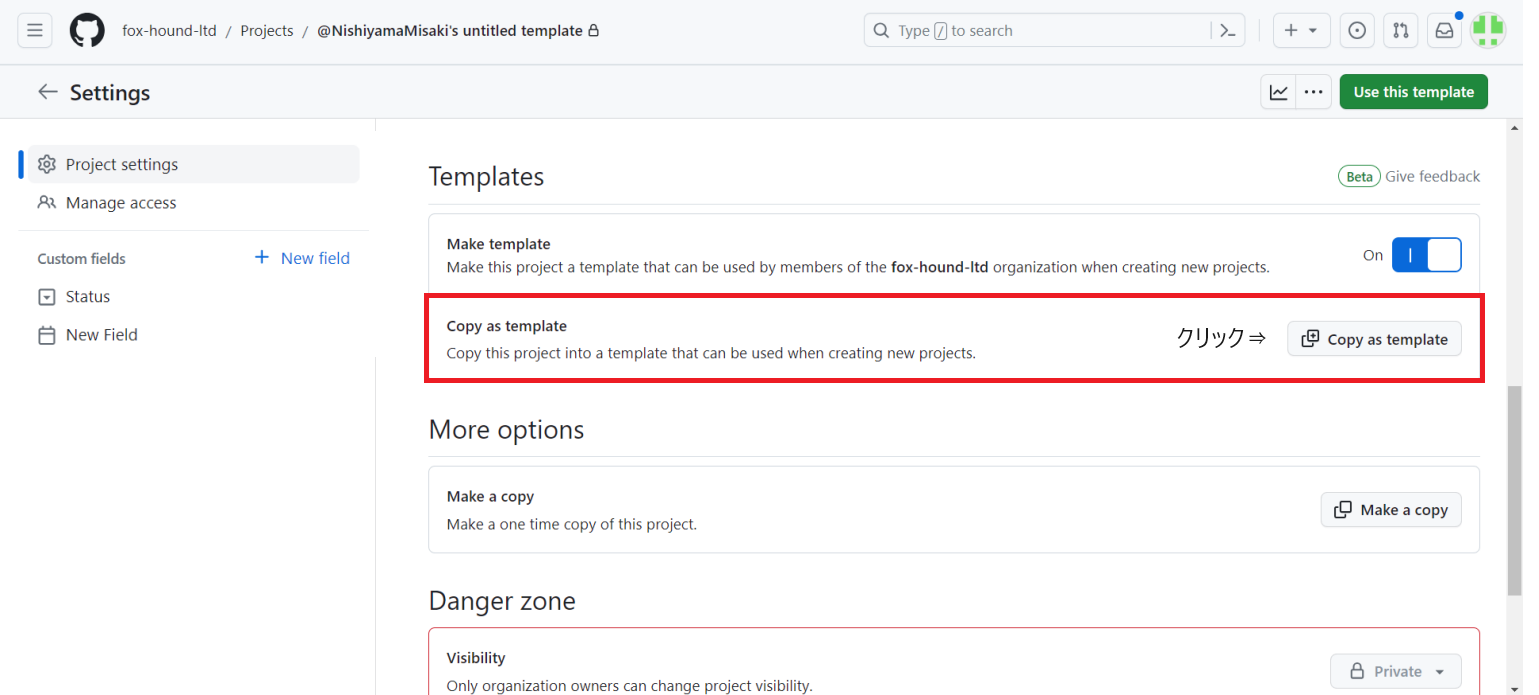 方法②
方法②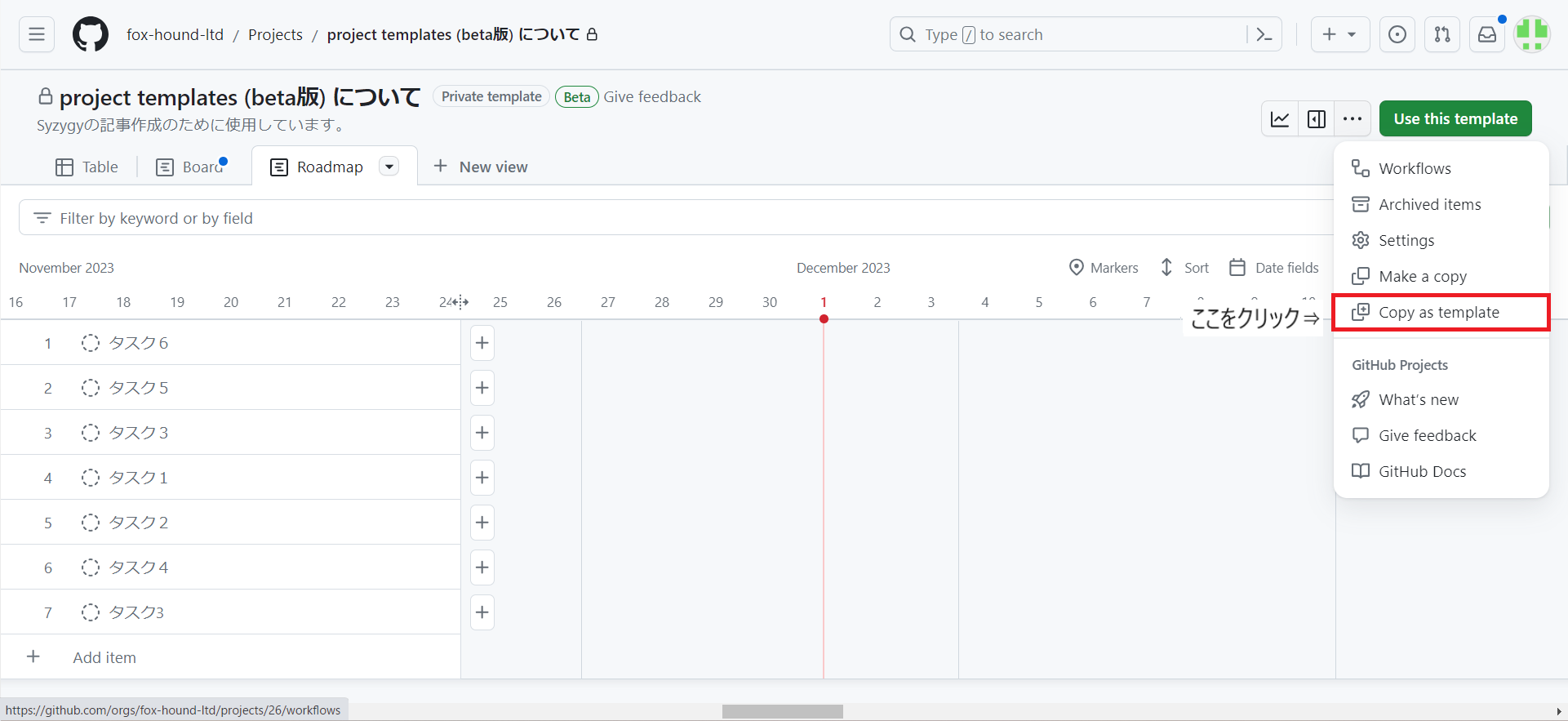 方法③
方法③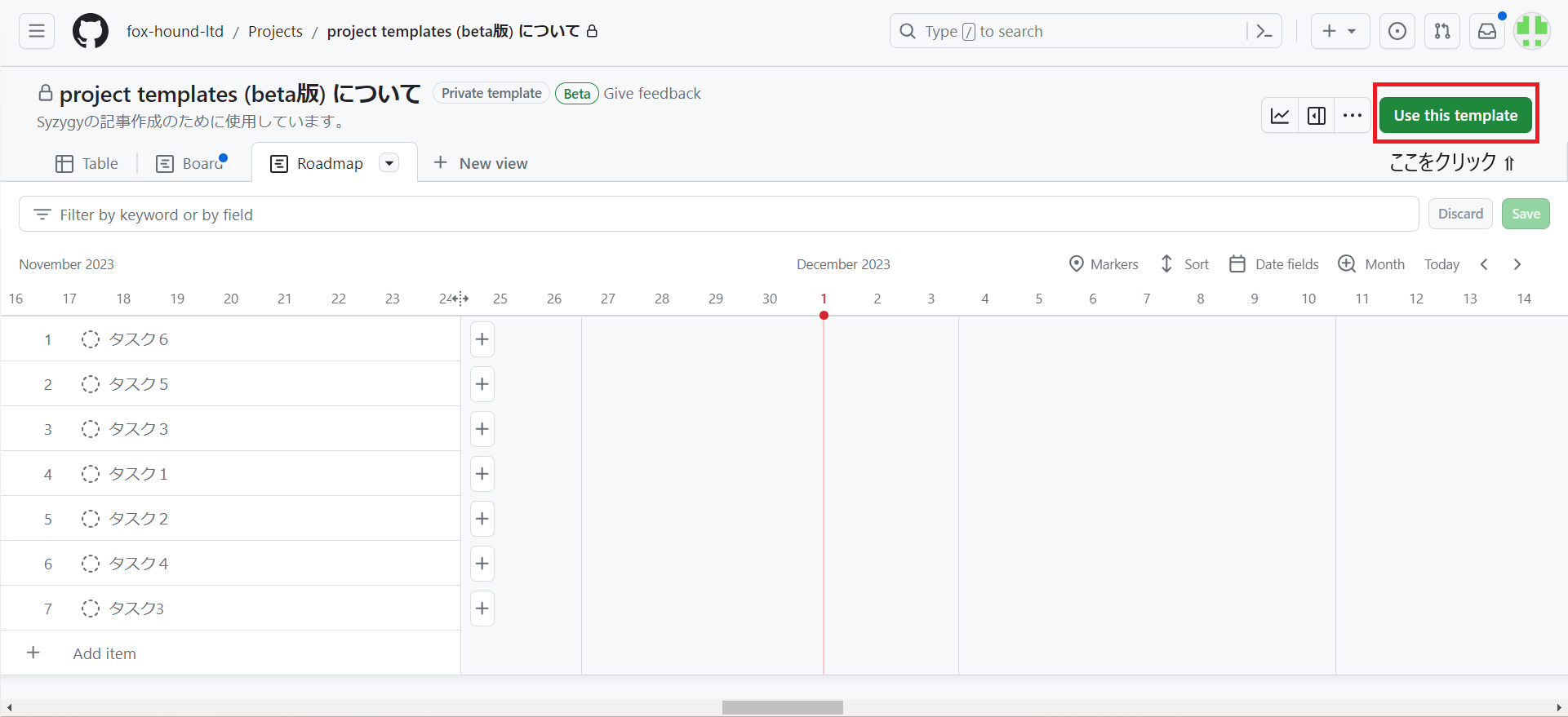
まとめ
GitHub Project templatesは、プロジェクト管理を効率的に行える手法の1つです。
これまで手作業でプロジェクトの構造を作成していた手間を省き、プロジェクトの一貫性を保ちながら効率的な管理を実現することができます。
また、GitHub Project templatesを利用することで、他のチームやユーザーの持っている良いプロジェクトのテンプレートを活用し、より効果的なプロジェクト管理を行うことも可能です。
この新機能は現在はベータ版ですが、今後のアップデートでさらなる機能拡張が期待されます。
GitHub Project templatesを使って、より効率的で統一されたプロジェクト管理を実現しましょう。
参考文献
GitHub-About project boards
▶ projects (classic)について
▶ Organization で projectテンプレートを管理する
GitHub-10 things you didn’t know you could do with GitHub Projects
▶ 3. 再利用可能なプロジェクトテンプレートを作成する
▶ 4. プロジェクトのコピーを作成する
YouTube
▶ Use GitHub Project templates to share Projects practices amongst your teams