Projects -How to Use-
Projectsの使い方
Project の作成
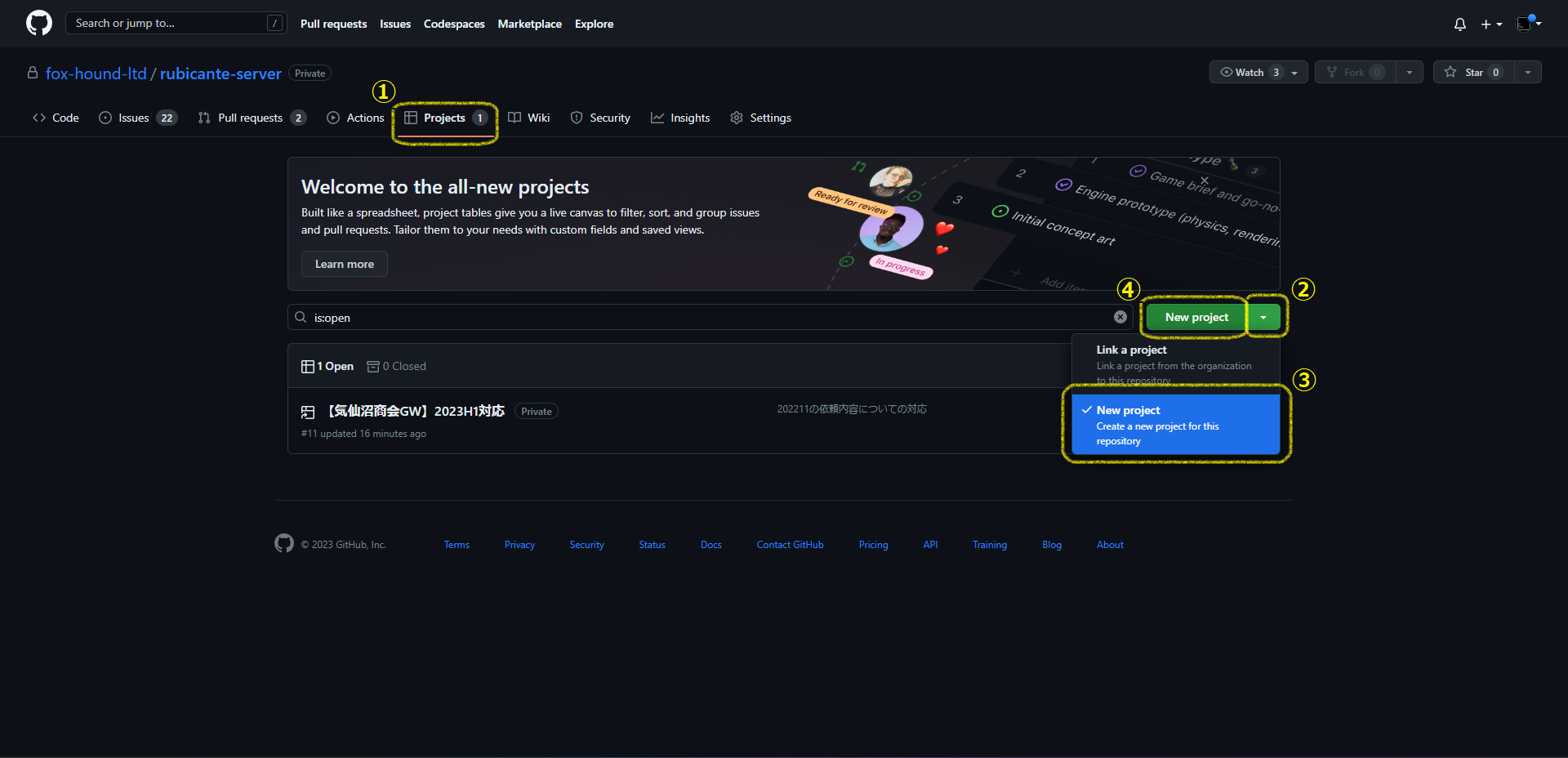
1. 「Projects」タブをクリック
2. 「▼」をクリック
3. 「New Project」を選択
4. 「New Project」ボタンをクリック
実画面例
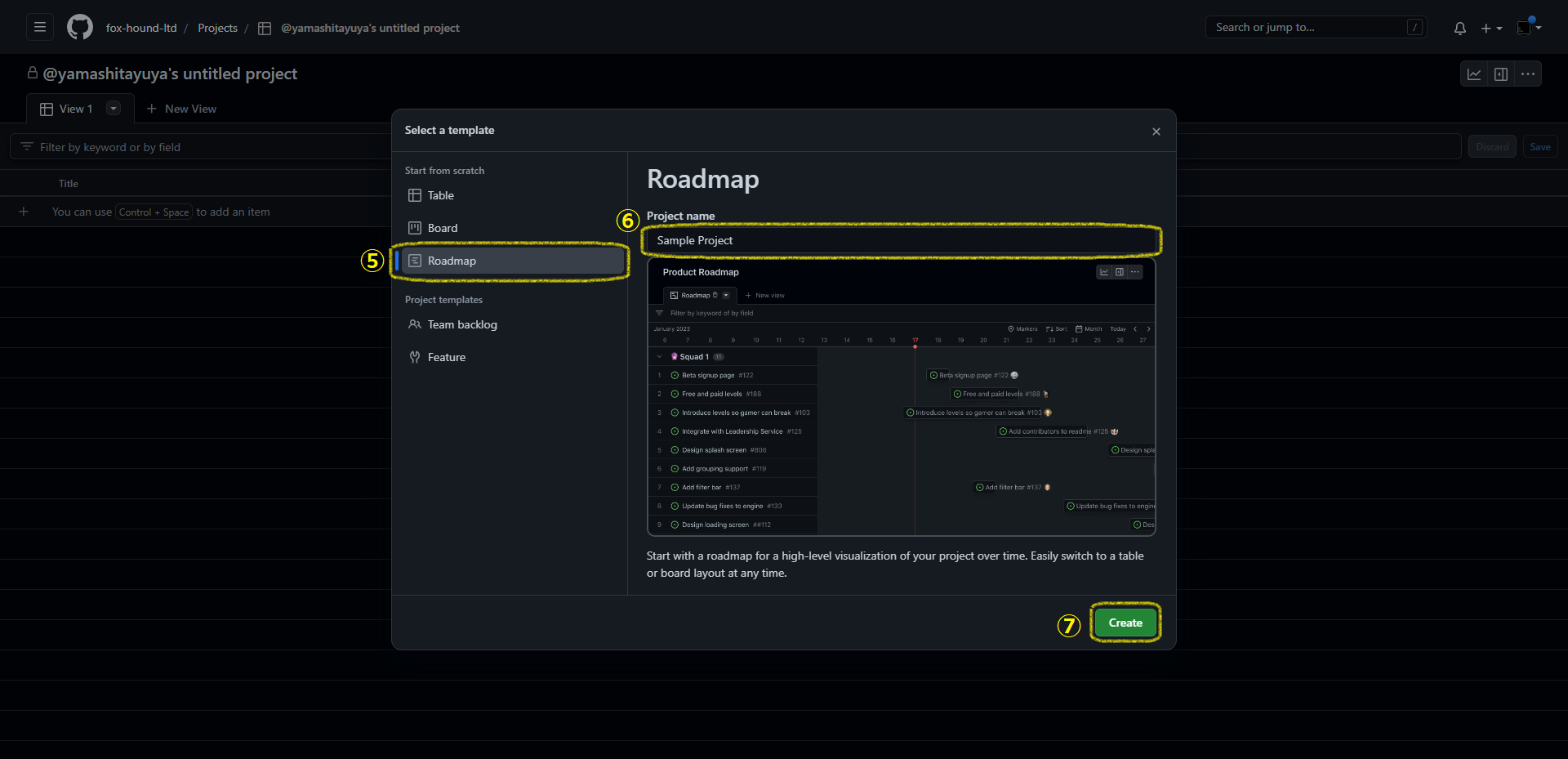
5. 「Roadmap」をクリック
6. Project name にプロジェクト名を入力
7. 「Create」をクリック
実画面例
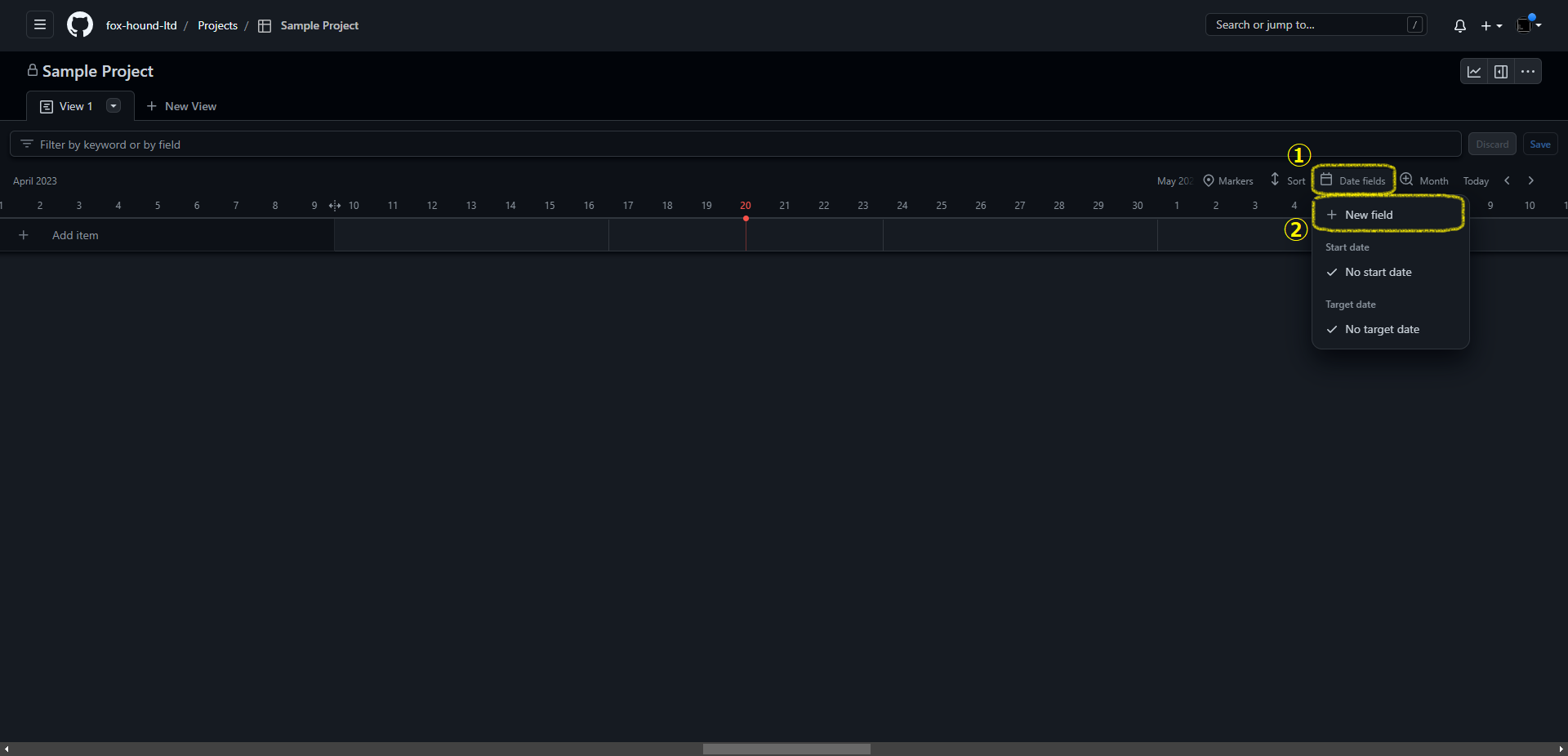
Roadmap(ガントチャート)の設定
1. 「Date fields」をクリック
2. 「+ New field」をクリック
実画面例
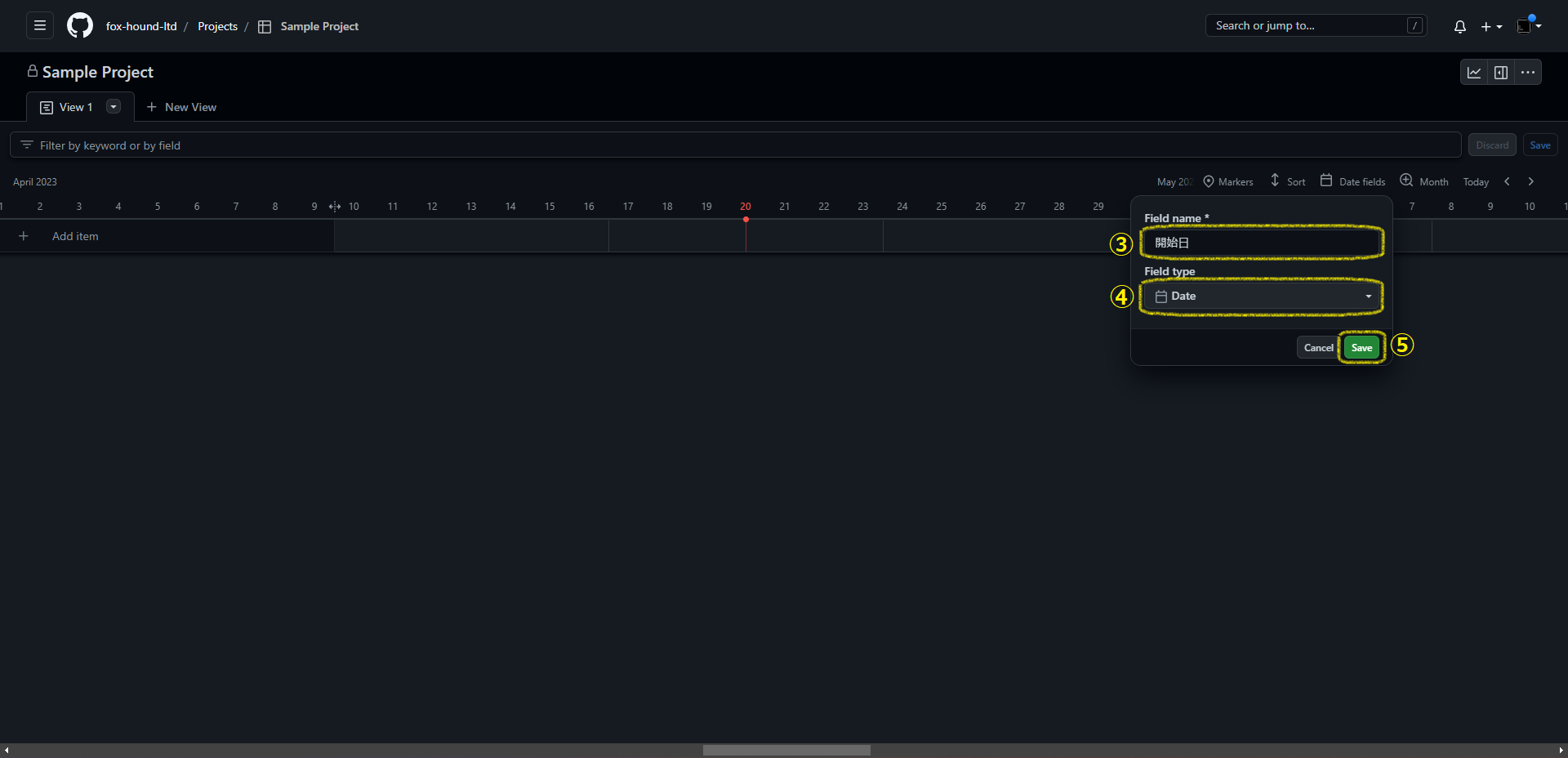
3. Field name に「開始日」と入力
4. Field type は「Date」を選択
5. 「Save」をクリック
6. 同様の手順で「期日」フィールドを作成
実画面例
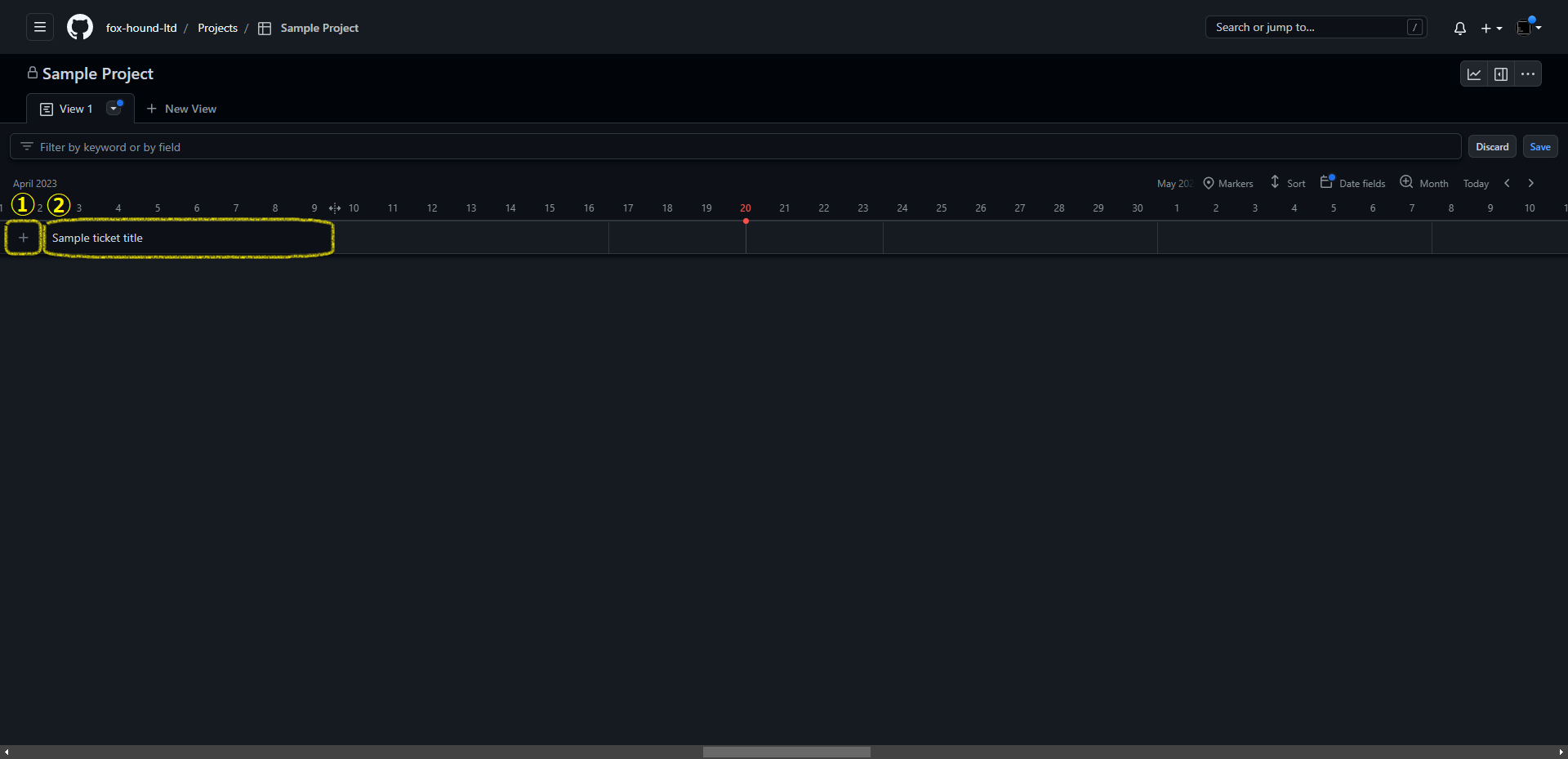
Item(タスク)の作成
1. 「+」をクリック
2. Item のタイトルを入力して Enter
実画面例
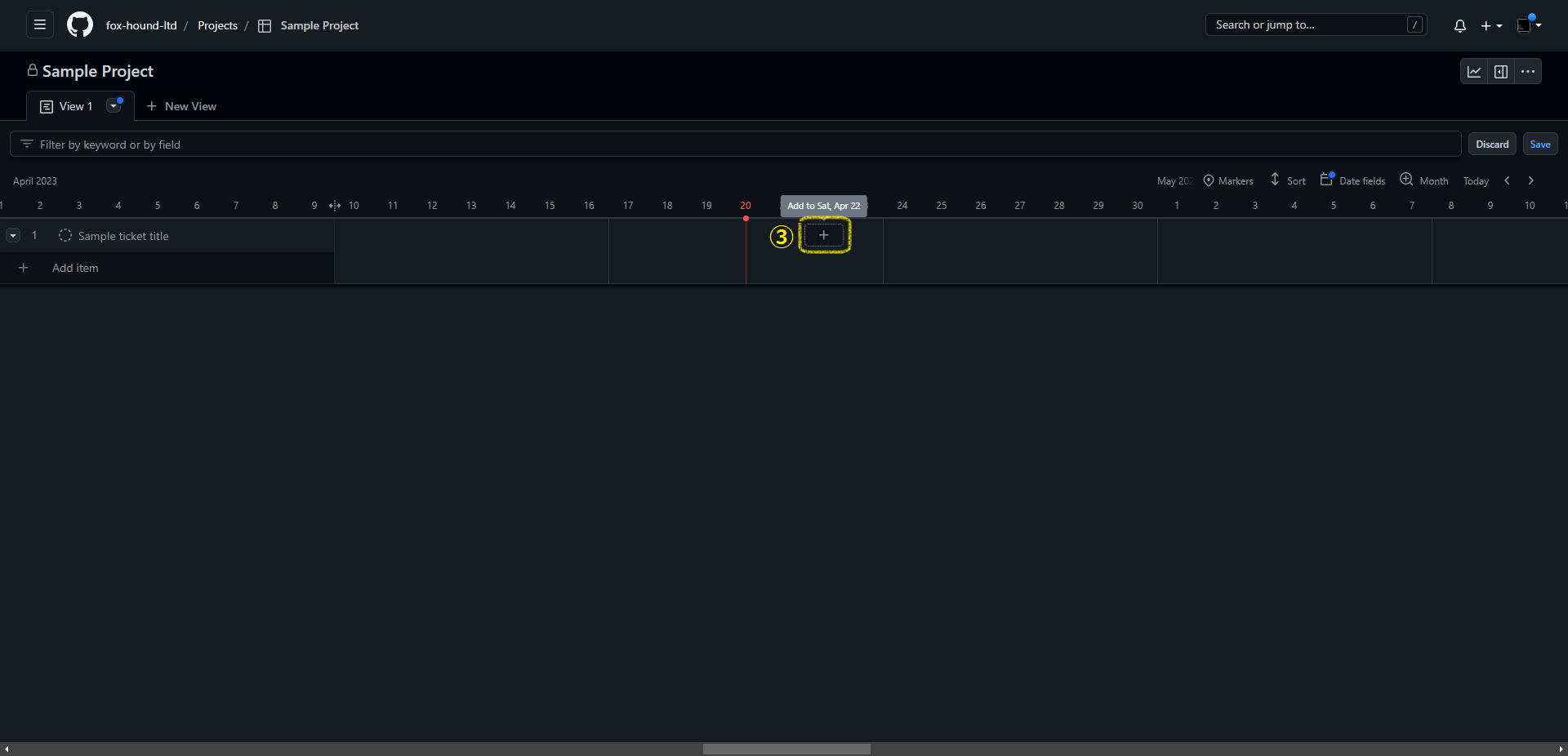
3. 開始日にカーソルを合わせて「+」をクリック
実画面例
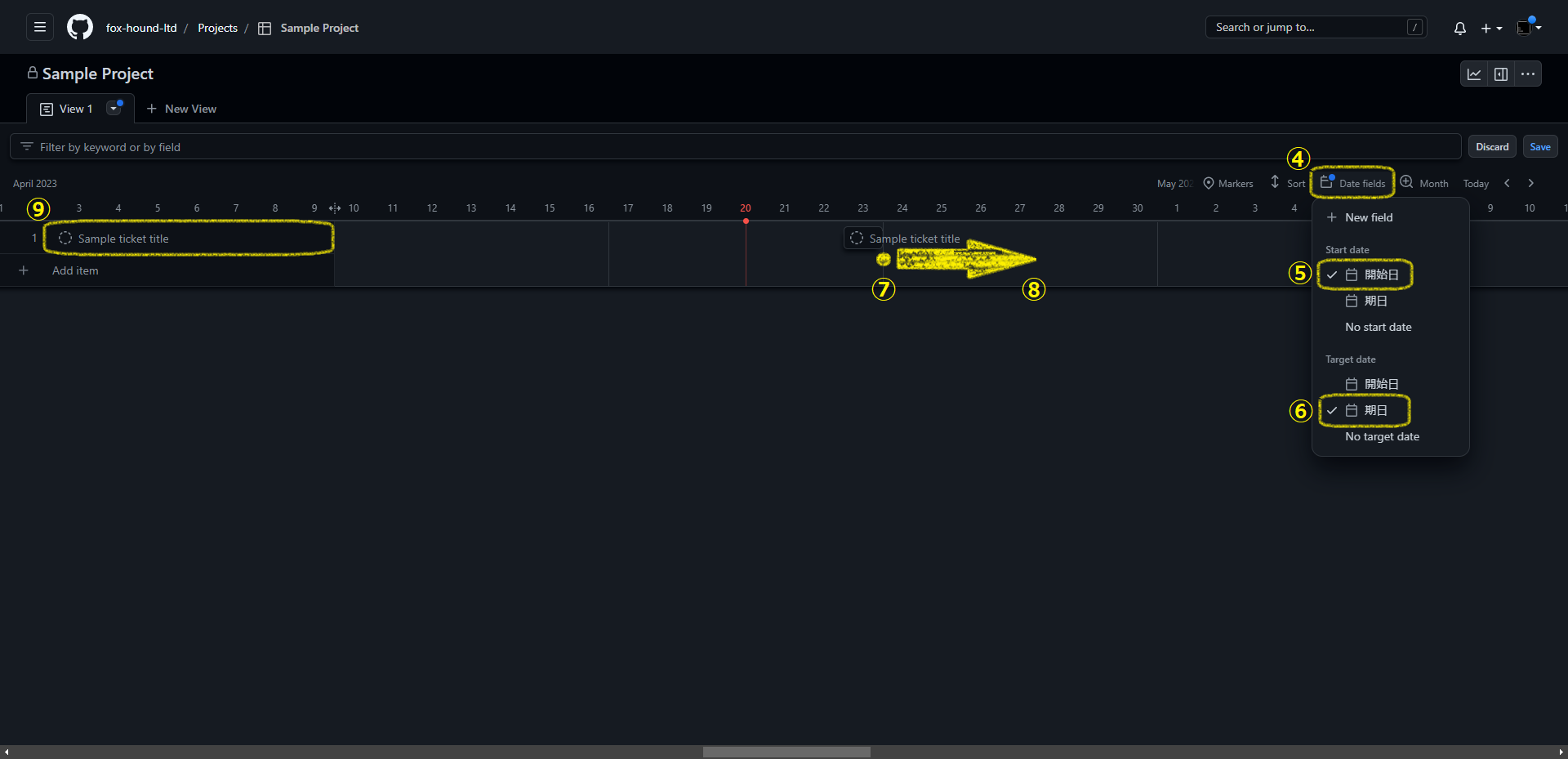
4. 「Date fields」をクリック
5. Start Date に「開始日」を選択
6. Target Date に「期日」を選択
    => Roadmap 上の Item の表示幅を「開始日~期日」に設定
7. 作成した Item の右端をドラッグ
8. 期日まで延ばしてドロップ
9. Item のタイトルをクリック
実画面例
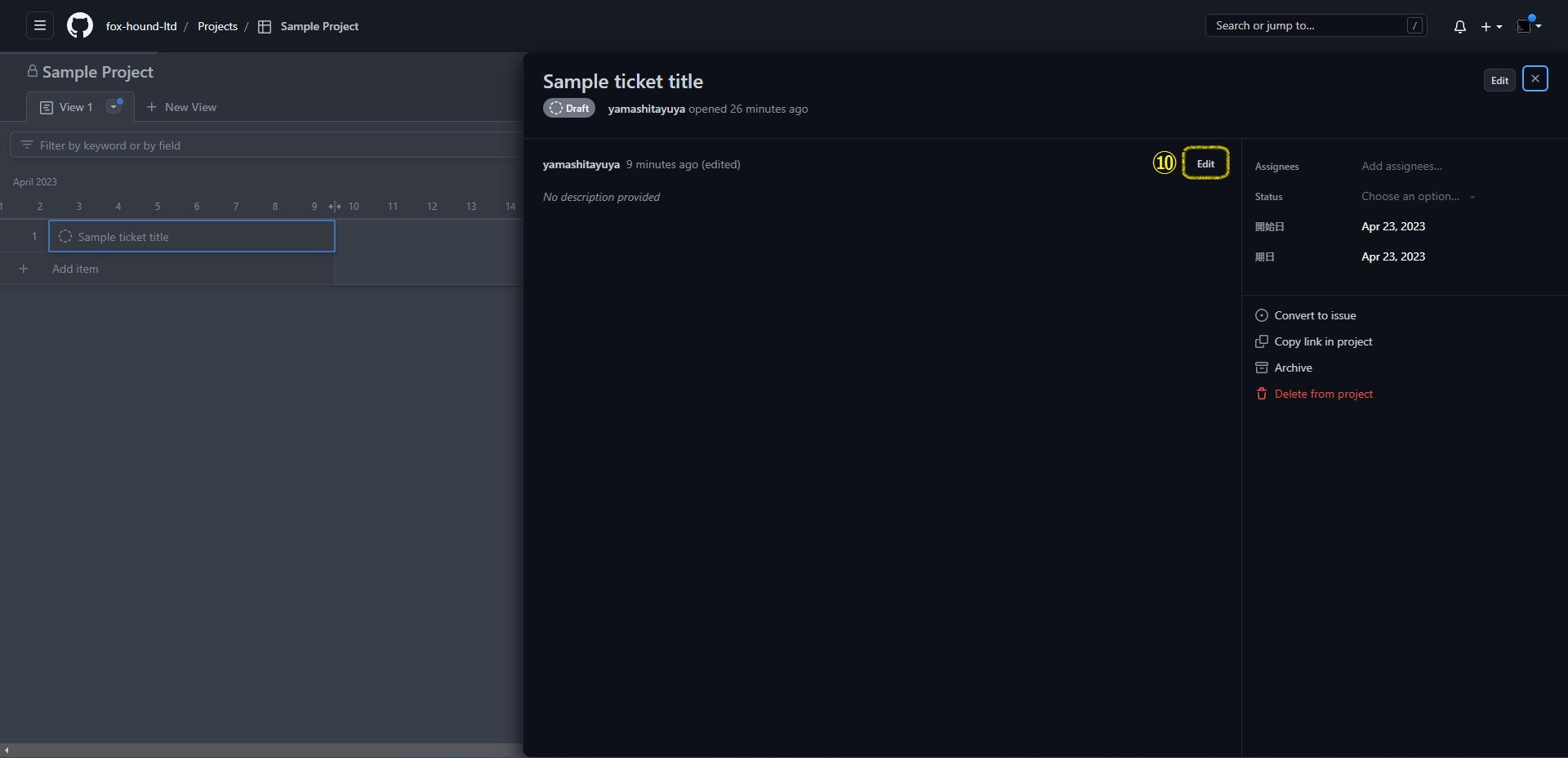
10. 「Edit」をクリック
実画面例
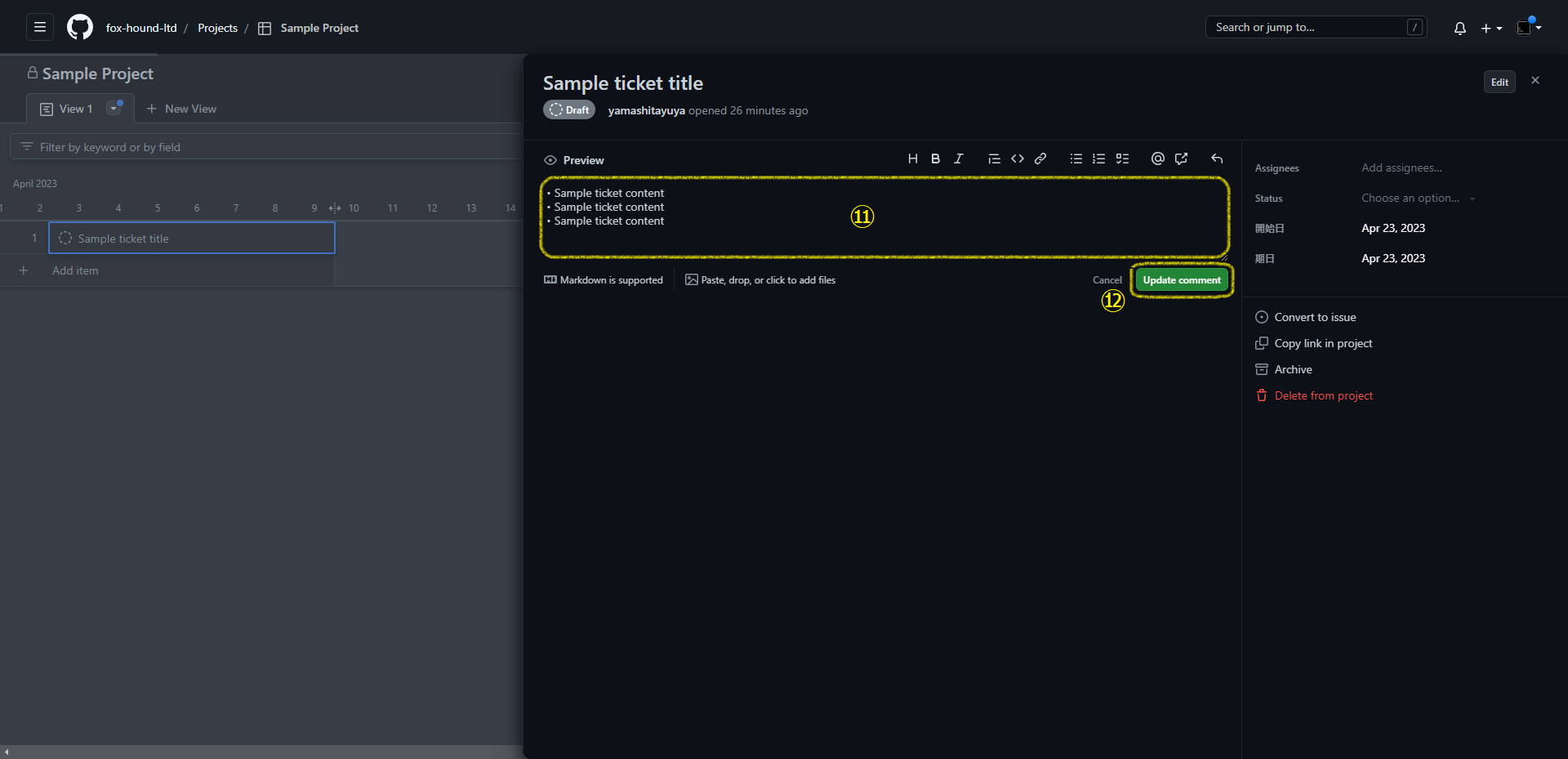
11. Item のコメント(詳細)を入力
12. 「Update Comment」をクリック
実画面例
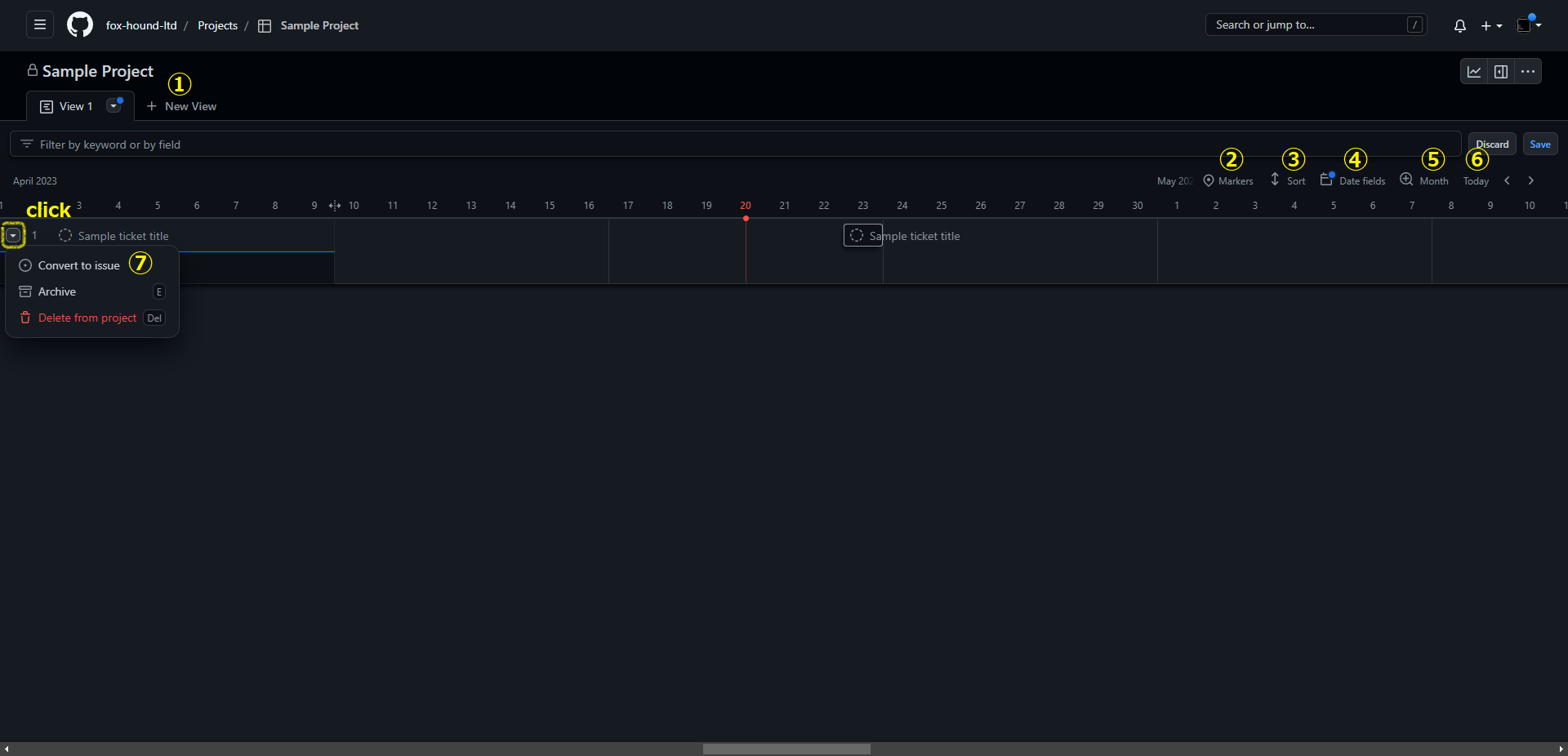
ヒント
他にも様々な機能がありますので使ってみましょう。
-
「+ New View 」 新しいタブで別の表示形式のプロジェクト管理画面を表示します。 「Table」「Board」「Roadmap」の3つの形式が選択できます。
-
「 Markers 」 ガントチャート上に選択した項目のマーカーを表示します。
-
「 Sort 」 Item をソートします。 項目を1回クリックするとその項目の昇順、2回クリックすると降順でソートします。
-
「 Date fields 」 Item の表示範囲を設定します。 field を増やすことによって予定と実績の管理などができます。
-
「 Month / Quarter / Year 」 ガントチャートのズームレベルを変更します。
-
「 Today 」 今日の Item を表示します。
-
「 Convert to issue 」 Item の内容を issue として起票します。